MI » Mediengestaltung 1
» Patrick Lipinski
» Termin 3: Bildaufbereitung in Photoshop
Aufgabe 1: Frau mit Kind
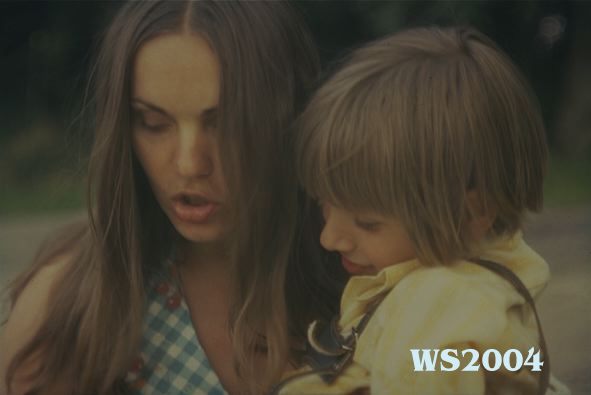
Abbildung 1: Original (verkleinert)
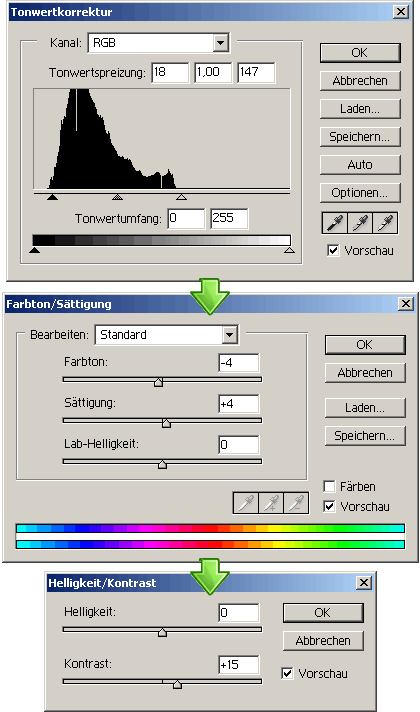
Abbildung 2: Vorgehen bei der Bearbeitung
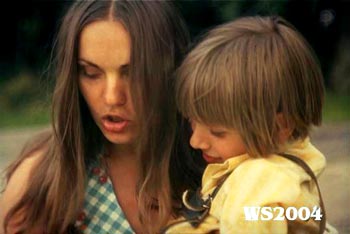
Abbildung 3: Original fertig bearbeitet
Abbildung 1: Original (verkleinert)
Abbildung 2: Vorgehen bei der Bearbeitung
Abbildung 3: Original fertig bearbeitet
Zunächst einmal wurde, um den Farbstich herauszufiltern, mittels einer neuen Einstellungsebene eine Tonwertkorrektur durchgeführt. Danach wurde, ebenfalls in einer neuen Einstellungsebene, der Farbton geringfügig verringert und die Sättigung geringfügig erhöht. Um den noch in Resten vorhandenen grauen Schleier zu entfernen, wurde schließlich der Kontrast geringfügig erhöht. Das Bild wurde anschließend unter Beibehaltung der Proportionen mittels bikubischer Neuberechnung auf 350x234 Pixel verkleinert. Das Ergebnis wurde über "Datei » Für Web Speichern" als JPEG gespeichert. Photoshop bietet dabei in der Voransicht schon eine berechnete ungefähre Dateiendgröße an. Bei einer Qualitätsstufe von 50 wird die Datei ca. 15kb groß. JPEG ermöglicht beim Speichern keine genaue Größenangabe der Zieldatei, da die zur Kompression verwendeten Blöcke je nach Inhalt von Bild zu Bild varieren. |
Aufgabe 2: Baum

Abbildung 1: Original (verkleinert)

Abbildung 2: Original fertig bearbeitet (ca. 20kb)
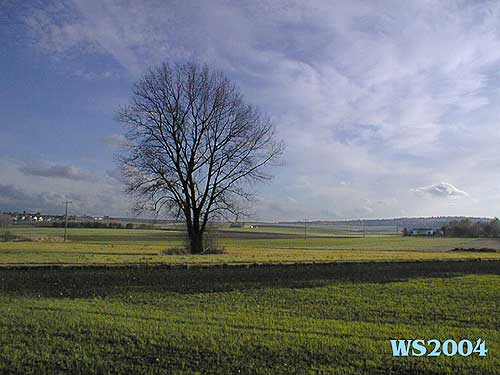
Abbildung 3: Original fertig bearbeitet und unscharf maskiert (ca. 27kb)
Abbildung 1: Original (verkleinert)
Abbildung 2: Original fertig bearbeitet (ca. 20kb)
Abbildung 3: Original fertig bearbeitet und unscharf maskiert (ca. 27kb)
Da bei dem unteren geschärften Bild vor allem im Bereich der Äste eine höhere Detailschärfe besteht, benötigt die Datei mehr Speicherplatz. Durch die höhere Detailschärfe fallen in dem Bereich der Baumkrone mehr wichtige Informationen an, die für die DCT-Koeffizienten bei der JPEG-Komprimierung beachtet werden müssen. |
Aufgabe 3: Turm
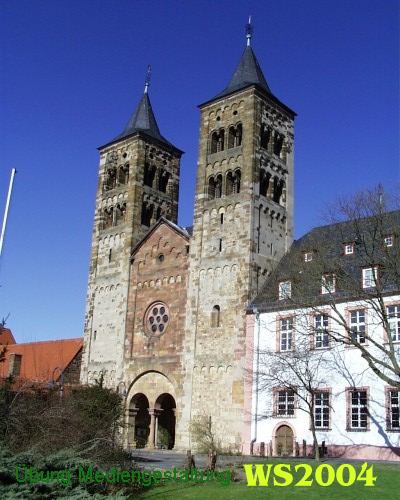
Abbildung 1: Original
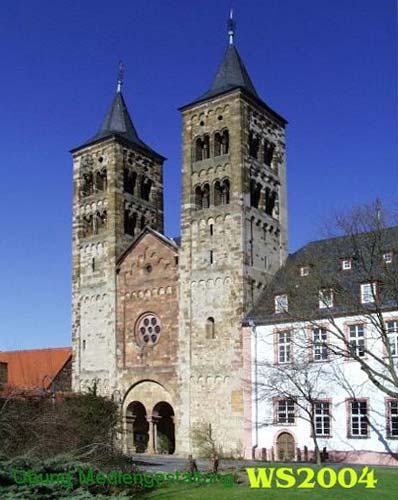
Abbildung 2: Original fertig bearbeitet in JPEG
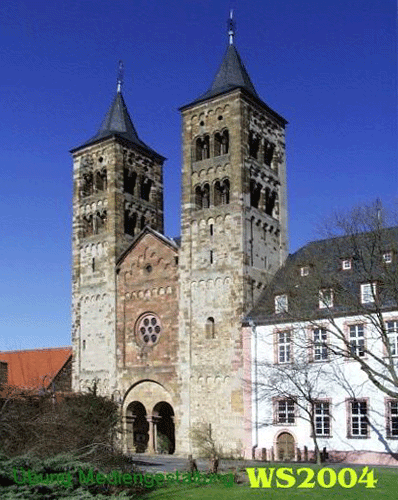
Abbildung 3: Original fertig bearbeitet in GIF, 256 Farben
Abbildung 1: Original
Abbildung 2: Original fertig bearbeitet in JPEG
Abbildung 3: Original fertig bearbeitet in GIF, 256 Farben
Da das Original von unten aufgenommen und somit die Kamera schräg gehalten wurde, weist es den Effekt der stürzenden Linien auf. Dadurch waren Objektebene (Türme) und Bildebene (Film / CCD Sensor in der Kamera) nicht parallel zueinander. Das Bild wurde per Transformieren (Photoshop: Bearbeiten » Transformieren » Verzerren) in die Gerade gezogen. Unterhalb sind noch 4 Fotos, welche über die Option »"Für Web speichern" verkleinert und farbreduziert wurden, jeweils mit 100% Dither bzw. 0% Dither abgespeichert. |
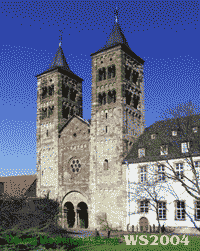 GIF, 16Farben, 100% Dither |
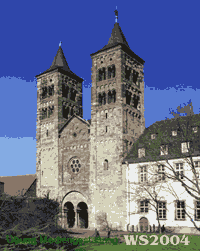 GIF, 16Farben, 0% Dither |
 GIF, 4Farben, 100% Dither |
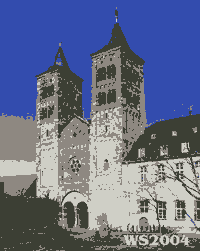 GIF, 4Farben, 0% Dither |